
9
26 декабря 2025
Как настроить камеру на iPhone
Камера iPhone — одна из самых продвинутых мобильных камер: автоматические алгоритмы делают процесс съёмки простым, а встроенные инструменты позволяют получить изображения, близкие к профессиональным. Но чтобы раскрыть весь потенциал, важно знать, как на iPhone настроить камеру, какие параметры влияют на качество снимка, чтобы кадры получались яркими, резкими и эстетичными.
Разбираем настройки, скрытые возможности и практические советы, которые помогут снимать даже без опыта.
Начало работы с настройками камеры
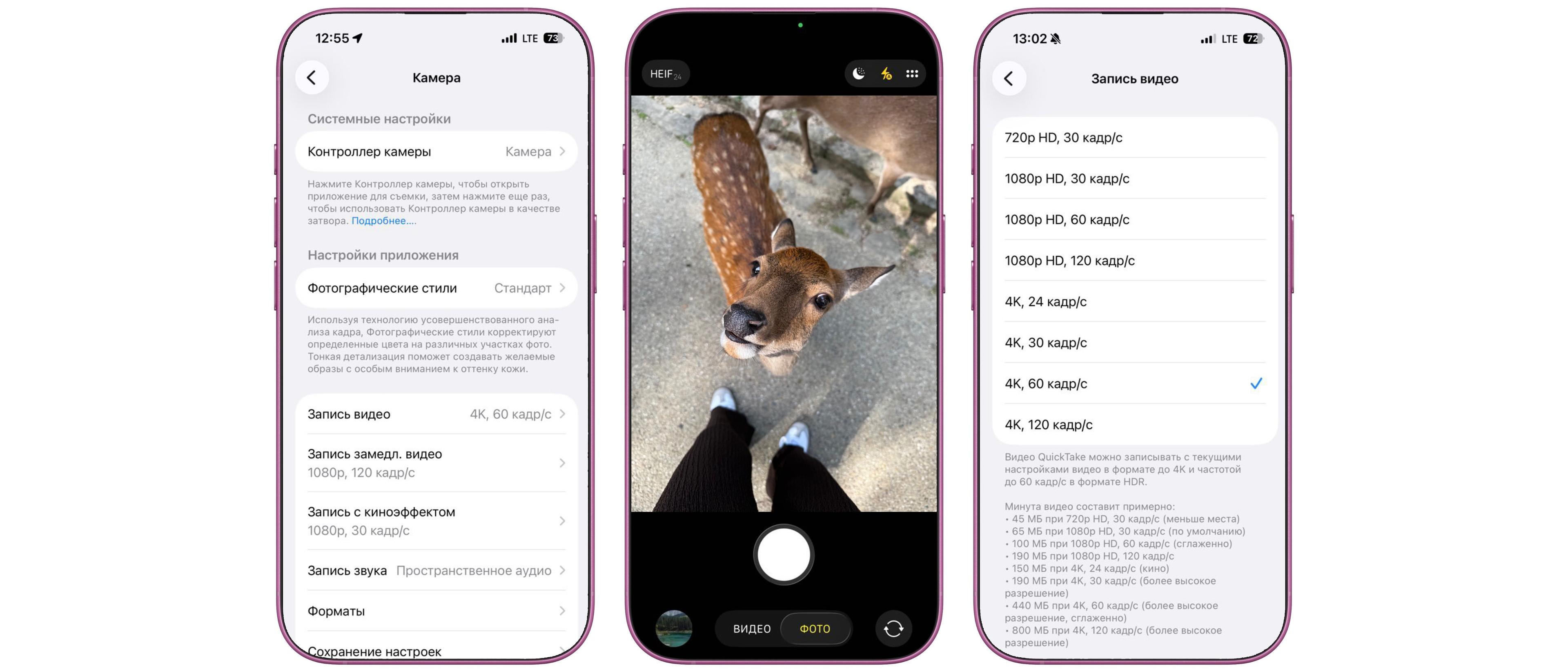
Как получить доступ к настройкам камеры?Основные настройки находятся здесь:
Настройки → Камера
Внутри вы можете:
-
менять формат видео и фото,
-
включать сетку, HDR, ProRAW,
-
выбирать режим управления экспозицией,
-
активировать коррекцию объектива,
-
назначать быстрые функции.
Сами параметры съёмки также доступны прямо в приложении “Камера” — реагируют на свайпы, жесты и удержание элементов.
Как сбросить настройки камеры?Если что-то пошло не так:
Настройки → Камера → Сохранение настроек (выключить)
или
Настройки → Основные → Передача или сброс iPhone → Сбросить настройки (не стирает данные).
Выбор режима съемки и настройка разрешения
Чтобы сделать камеру на iPhone лучше, важно выбрать правильный формат:
-
High Efficiency (HEIF) — современный формат, меньше вес, то же качество.
-
Most Compatible (JPEG) — нужен для старых устройств и ПК.
Переходим в:
Настройки → Камера → Запись видео
Можно выбирать:
-
1080p / 4K / 4K ProRes
-
24, 30, 60 кадров/с
-
режим Cinematic (киноэффект)
Совет:
Для соцсетей отлично подходит 4K 30 fps, а для динамичных сцен — 4K 60 fps.
В приложении доступны:
-
Фото — универсальный режим
-
Портрет — размытие фона (эффект боке)
-
Панорама — широкие кадры
-
Ночной режим — автоматически включается при слабом освещении
-
Видео, Замедление, Таймлапс, Киноэффект
Важно подбирать режим под задачу, а не пытаться исправлять всё постфактум.
Настройка фокуса и экспозиции
Нажмите на экран, чтобы выбрать объект фокусировки.
После удерживайте — появится режим фиксации AE/AF Lock.
Экспозиция регулируется свайпом вверх-вниз на солнце-иконке.
Почему важно?
Это позволяет:
-
корректировать яркость вручную,
-
выделять главный объект,
-
получать более профессиональный результат.
Как влияет фокусное расстояние?
На iPhone можно выбирать между:
-
0.5× — сверхширокая
-
1× — основная
-
2× / 3× или выше — телеобъектив (в зависимости от модели)
Длинное фокусное расстояние (телеобъектив):
-
улучшает пропорции лица
-
убирает искажения
-
увеличивает степень размытия фона
Широкий объектив:
-
подходит для пейзажей
-
создаёт динамику
-
усиливает перспективу
Использование дополнительных функций камеры
-
HDR автоматически улучшает детали в светах и тенях.
-
ProRAW доступен в Pro-моделях и позволяет получать изображение в несжатом формате — идеально для постобработки.
Включается в:
Настройки → Камера → Форматы
Включите сетку:
Настройки → Камера → Сетка
Она помогает:
-
ровно выстраивать горизонт,
-
соблюдать правило третей,
-
избегать наклонённых снимков.
-
Таймер: 3 или 10 секунд для групповых снимков.
-
Live Photos: создаёт короткую анимацию, оживляет кадры.
Работа с фильтрами и эффектами
В приложении доступны творческие фильтры, которые не портят оригинал — их можно менять в любое время.
Эффекты:
-
Контурный свет
-
Естественный
-
Студийный
-
Моно
Они улучшают выражение лица и делают портреты более выразительными.
Практические советы для улучшения фотографий
-
удерживайте смартфон двумя руками
-
ставьте на устойчивую поверхность
-
используйте таймер
-
избегайте увеличения зума в темноте
-
ищите хороший источник света
-
снимайте под углом 45° для портретов
-
используйте передний план для глубины
-
экспериментируйте с отражениями, симметрией, тенями
-
снимайте в режиме Live для динамики
-
не бойтесь менять экспозицию вручную
Самые важные пункты:
-
очищайте объектив;
-
ставьте фокус вручную;
-
регулируйте яркость;
-
избегайте цифрового зума;
-
снимайте в ProRAW, если нужен топ-результат.
Использование сторонних приложений для съемки
-
Halide — полный мануальный режим
-
ProCam 8 — профессиональные параметры
-
Focos — расширенные портретные эффекты
-
VSCO — съёмка + обработка в одном месте
Они дают больше контроля над выдержкой, ISO и балансом белого.